
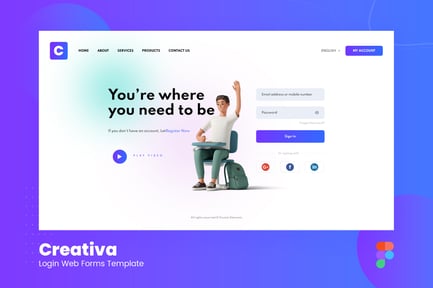
Webdesign met Figma: van eerste idee tot interactief prototype
Een sterke website begint niet bij de code, maar bij een goed doordacht ontwerp. Met Figma kunnen ontwerpers, klanten en ontwikkelaars samen de structuur en uitstraling van een website uitwerken, nog vóór de bouw start. Zo wordt het eenvoudiger om ideeën te testen, feedback te verwerken en weloverwogen keuzes te maken.
Wat is Figma?
Figma is een online ontwerptool voor digitale producten, zoals websites en apps. Omdat je rechtstreeks in de browser werkt, kan een team eenvoudig samenwerken aan hetzelfde ontwerp. Wijzigingen zijn meteen zichtbaar en opmerkingen kunnen op de juiste plek in het ontwerp worden achtergelaten.
Naast statische ontwerpen kan je in Figma ook interactieve prototypes maken. Daarmee simuleer je hoe bezoekers door een website navigeren, zonder dat de website al ontwikkeld hoeft te zijn.
Waarom Figma gebruiken voor webdesign?
Vroeg inzicht in het eindresultaat
Een ontwerp maakt ideeën tastbaar. Je ziet hoe pagina’s zijn opgebouwd, hoe kleuren en typografie samenwerken en waar belangrijke knoppen of informatie komen. Dat helpt om verwachtingen op elkaar af te stemmen voordat de ontwikkeling begint.
Vlotter samenwerken
Klanten en teamleden kunnen rechtstreeks feedback geven op het ontwerp. Dat maakt overleg concreter: opmerkingen gaan niet alleen over een vaag idee, maar over een specifieke pagina, sectie of toepassing.
Interactie testen met prototypes
Een prototype laat zien hoe een menu opent, hoe een knop reageert of hoe een bezoeker van de ene pagina naar de andere gaat. Zo kunnen mogelijke knelpunten vroeg worden ontdekt en aangepast.
Een consistente stijl doorheen de website
Met herbruikbare componenten kan je vaste elementen, zoals knoppen, navigatie en formulieren, op verschillende pagina’s op dezelfde manier toepassen. Dat zorgt voor een herkenbare uitstraling en maakt latere aanpassingen efficiënter.
Hoe verloopt een webdesigntraject in Figma?
- Doelen en inhoud bepalen: eerst brengen we de doelgroep, de belangrijkste informatie en de doelstellingen van de website in kaart.
- De structuur uitwerken: een sitemap en eenvoudige wireframes tonen welke pagina’s nodig zijn en hoe bezoekers hun weg vinden.
- De visuele stijl ontwerpen: kleuren, typografie, beeldmateriaal en andere stijlelementen worden samengebracht in een herkenbaar geheel.
- Pagina’s en componenten uitwerken: de belangrijkste pagina’s worden ontworpen, met aandacht voor herbruikbare elementen.
- Een prototype maken: de schermen worden aan elkaar gekoppeld, zodat de gebruikerservaring getest kan worden.
- Feedback verwerken en overdragen: na goedkeuring kan het ontwerp worden gebruikt als praktische leidraad voor de ontwikkeling.
Ook aandacht voor mobiel en toegankelijkheid
Een website moet prettig werken op verschillende schermformaten. Daarom is het belangrijk om in het ontwerp rekening te houden met smartphones, tablets en grotere schermen. Figma helpt om verschillende schermweergaven naast elkaar uit te werken en te vergelijken.
Ook toegankelijkheid verdient vanaf het begin aandacht. Denk aan voldoende contrast, leesbare tekst, duidelijke knoppen en een logische structuur. Een gebruiksvriendelijk ontwerp maakt de website voor meer mensen toegankelijk.
Figma is de start, niet de afgewerkte website
Een ontwerp of prototype in Figma is op zichzelf geen volledig functionele website. Het vormt de visuele en interactieve blauwdruk die een ontwikkelaar kan vertalen naar een werkende website. Een goede samenwerking tussen design en ontwikkeling zorgt ervoor dat het eindresultaat niet alleen mooi oogt, maar ook snel, gebruiksvriendelijk en technisch degelijk is.
Een doordacht webdesign begint met een helder plan
Figma maakt het makkelijker om samen aan een website te werken en ontwerpkeuzes vooraf te beoordelen. Door structuur, vormgeving en interactie vroeg uit te werken, kan je met meer vertrouwen aan de ontwikkeling beginnen. Zo groeit een eerste idee uit tot een website die aansluit bij je merk én bij de verwachtingen van je bezoekers.
5 praktische Figma-tips voor een sterk webdesign
- Gebruik Auto Layout voor flexibele ontwerpen.
- Werk met componenten voor meer consistentie.
- Kies een duidelijk raster voor je pagina-indeling.
- Maak een klikbaar prototype om je ontwerp te testen.
- Bewaar kleuren en lettertypes als stijlen.
Gebruik Auto Layout voor flexibele ontwerpen.
Gebruik Auto Layout in Figma om flexibele ontwerpen te maken die zich automatisch aanpassen aan hun inhoud. Knoppen groeien bijvoorbeeld mee met de tekst en tussenruimtes blijven consistent wanneer elementen wijzigen. Zo bespaar je tijd bij aanpassingen en blijft je ontwerp overzichtelijk op verschillende schermformaten.
Werk met componenten voor meer consistentie.
Werk met componenten om je ontwerp consistent en overzichtelijk te houden. In Figma kan je veelgebruikte elementen, zoals knoppen, navigatiebalken en formulieren, één keer ontwerpen en op meerdere plaatsen hergebruiken. Pas je het hoofdcomponent aan, dan kan je die wijziging ook vlot doorvoeren in alle gekoppelde versies. Zo bespaar je tijd en blijft je website er op elke pagina hetzelfde uitzien.
Kies een duidelijk raster voor je pagina-indeling.
Kies een duidelijk raster voor je pagina-indeling. Een vast raster helpt om tekst, beelden en andere elementen netjes uit te lijnen en geeft je ontwerp een rustige, consistente uitstraling. In Figma kan je per frame een kolomraster instellen dat past bij het schermformaat. Zo blijft de opbouw overzichtelijk en kan je makkelijker controleren of de verschillende onderdelen goed samenwerken, zowel op desktop als op mobiel.
Maak een klikbaar prototype om je ontwerp te testen.
Maak in Figma een klikbaar prototype om je ontwerp al vóór de ontwikkeling te testen. Koppel pagina’s, knoppen en menu’s aan elkaar, zodat je kan ervaren hoe bezoekers door de website navigeren. Zo ontdek je sneller of de structuur logisch aanvoelt en belangrijke acties duidelijk genoeg zijn. Met feedback van testgebruikers kan je het ontwerp bijsturen voordat de website gebouwd wordt.
Bewaar kleuren en lettertypes als stijlen.
Bewaar kleuren en lettertypes in Figma als stijlen. Zo kan je ze snel opnieuw gebruiken en blijft de vormgeving consistent op elke pagina. Pas je later een kleur of lettertype aan, dan kan je die wijziging eenvoudig doorvoeren in alle onderdelen waarin de stijl wordt gebruikt.