
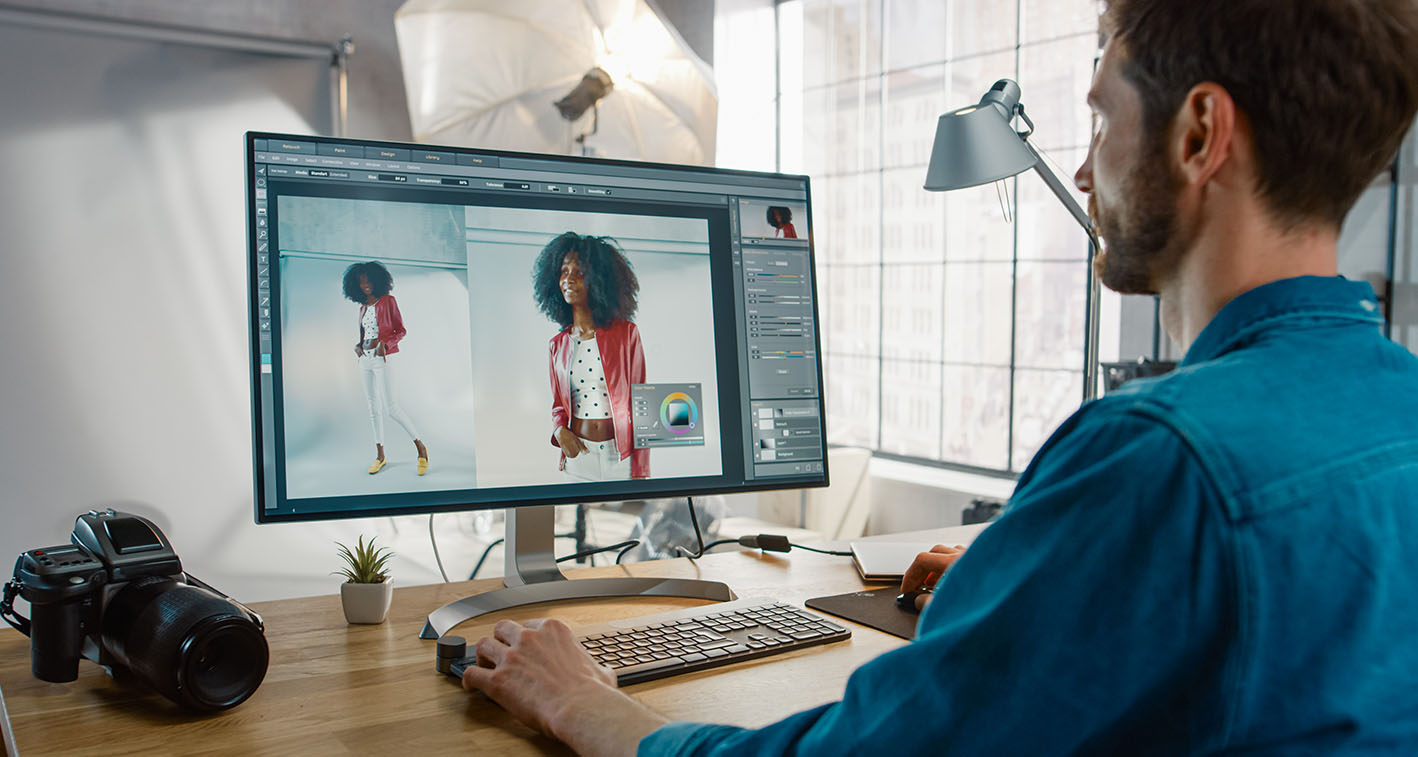
Photoshop voor webdesign: van eerste idee tot sterk websiteontwerp
Adobe Photoshop is al jarenlang een vertrouwde tool voor grafisch ontwerpers. Ook bij webdesign kan het programma een belangrijke rol spelen. Van het uitwerken van een visueel concept tot het bewerken van beelden en het ontwerpen van banners: met Photoshop krijgt een website vorm voordat ze online staat.
Toch is Photoshop niet hetzelfde als een websitebouwer. Het programma helpt vooral bij het ontwerpen en voorbereiden van visuele elementen. Om een ontwerp om te zetten in een werkende website, is doorgaans ook ontwikkeling nodig. In dit artikel lees je hoe Photoshop binnen webdesign past en waar je op let voor een professioneel resultaat.
Wat betekent webdesign in Photoshop?
Webdesign in Photoshop is het ontwerpen van de visuele opbouw van een website. Een ontwerper kan bijvoorbeeld een startpagina, dienstenpagina of contactpagina uitwerken als een statisch ontwerp. Zo ontstaat een duidelijk beeld van de kleuren, typografie, beelden, knoppen en indeling voordat de website gebouwd wordt.
Zo’n ontwerp wordt ook wel een mock-up of visueel concept genoemd. Het toont hoe de website eruit kan zien, maar bevat op zichzelf nog geen werkende links, formulieren of interactieve functies.
Waarvoor gebruik je Photoshop bij webdesign?
- Een visuele stijl uitwerken: kleuren, lettertypes, vormen en beeldgebruik kunnen op elkaar worden afgestemd.
- Pagina’s ontwerpen: een mock-up maakt de indeling van verschillende pagina’s concreet.
- Beelden bewerken: foto’s kunnen worden bijgesneden, gecorrigeerd of aangepast aan de uitstraling van het merk.
- Grafische elementen maken: denk aan banners, pictogrammen, achtergronden en promotionele visuals.
- Feedback verwerken: wijzigingen aan een ontwerp zijn eenvoudig te bespreken en te vergelijken.
De voordelen van Photoshop voor webdesign
Een belangrijk voordeel van Photoshop is de uitgebreide controle over beeld en compositie. Ontwerpers kunnen nauwkeurig werken met lagen, maskers, effecten en kleurinstellingen. Daardoor is het programma bijzonder geschikt voor beeldrijke websites en ontwerpen waarin een herkenbare visuele stijl centraal staat.
Ook kan een uitgewerkte mock-up helpen om verwachtingen af te stemmen. Klanten en ontwerpers zien vooraf hoe de website ongeveer zal ogen. Dat maakt het makkelijker om feedback te geven voordat de bouw begint en kan onduidelijkheden tijdens het ontwikkelproces beperken.
Houd rekening met mobiel en desktop
Een website wordt niet alleen op een computerscherm bekeken. Bezoekers gebruiken ook smartphones en tablets. Daarom moet een ontwerp rekening houden met verschillende schermformaten. Een brede desktopindeling kan op een smartphone bijvoorbeeld te klein of onoverzichtelijk worden.
Ontwerp bij voorkeur aparte voorbeelden voor desktop en mobiel. Let daarbij op de grootte van tekst en knoppen, de volgorde van informatie en de manier waarop menu’s zich aanpassen. Een mobiel ontwerp is geen verkleinde versie van een desktopontwerp: de inhoud en navigatie moeten ook op een klein scherm comfortabel bruikbaar blijven.
Van Photoshop-ontwerp naar werkende website
Een Photoshop-bestand is een visueel plan, geen afgewerkte website. Na de ontwerpfase moet het concept worden vertaald naar webtechnologie, bijvoorbeeld met HTML, CSS en JavaScript of met een geschikt contentmanagementsysteem.
Daarbij is het belangrijk dat de ontwikkelaar niet alleen de vormgeving overneemt, maar ook rekening houdt met snelheid, toegankelijkheid, gebruiksgemak en zoekmachines. Een website moet vlot laden, leesbaar zijn op verschillende apparaten en eenvoudig te navigeren zijn.
Beelden die uit Photoshop worden geëxporteerd, moeten bovendien geschikt zijn voor online gebruik. Gebruik het juiste bestandsformaat en zorg ervoor dat afbeeldingen niet groter zijn dan nodig. Geoptimaliseerde beelden helpen om de laadtijd van een website te beperken.
Is Photoshop nog altijd de beste keuze?
Photoshop blijft nuttig voor beeldbewerking en grafisch ontwerp. Voor het ontwerpen van websites worden daarnaast ook andere tools gebruikt, waaronder programma’s die specifiek gericht zijn op interfaces, componenten en samenwerking. De beste keuze hangt af van het project, de workflow en de voorkeuren van het ontwerp- en ontwikkelingsteam.
Photoshop is vooral interessant wanneer beeldbewerking een belangrijk onderdeel van het werk is of wanneer een ontwerpteam al met het programma werkt. Voor interactieve prototypes of herbruikbare interface-elementen kan een gespecialiseerde webdesigntool soms praktischer zijn.
Tips voor een professioneel webdesign in Photoshop
- Begin met de doelen van de website en de behoeften van de bezoekers.
- Werk met een duidelijke rasterindeling en voldoende witruimte.
- Beperk het aantal lettertypes en kleuren voor een samenhangend geheel.
- Maak knoppen, links en andere interactieve elementen visueel herkenbaar.
- Ontwerp zowel voor desktop als voor mobiele apparaten.
- Houd rekening met contrast en leesbaarheid, ook voor bezoekers met een visuele beperking.
- Organiseer lagen en bestanden logisch, zodat het ontwerp makkelijk kan worden overgedragen.
- Exporteer beelden in geschikte formaten en optimaliseer ze voor het web.
Photoshop als onderdeel van een doordacht webdesignproces
Photoshop kan een waardevolle schakel zijn in het webdesignproces. Het helpt om ideeën zichtbaar te maken, beelden te verfijnen en een consistente visuele stijl uit te werken. Voor een succesvolle website is het ontwerp echter maar één onderdeel. Ook de technische uitwerking, inhoud, gebruiksvriendelijkheid en prestaties bepalen mee het eindresultaat.
Met een helder ontwerp en een vlotte samenwerking tussen ontwerpers en ontwikkelaars groeit een Photoshop-concept uit tot een website die niet alleen aantrekkelijk oogt, maar ook prettig werkt voor bezoekers.
9 praktische tips voor webdesign in Photoshop
- Werk met lagen en geef ze duidelijke namen.
- Gebruik hulplijnen voor een strak raster.
- Ontwerp eerst voor het juiste schermformaat.
- Kies kleuren met voldoende contrast.
- Gebruik webvriendelijke lettertypes.
- Beperk het aantal lettertypes en kleuren.
- Exporteer afbeeldingen als WebP of PNG.
- Optimaliseer afbeeldingen voor snelle laadtijden.
- Controleer je ontwerp ook op mobiel.
Werk met lagen en geef ze duidelijke namen.
Werk in Photoshop met afzonderlijke lagen voor onderdelen zoals tekst, afbeeldingen, knoppen en achtergronden. Geef elke laag een duidelijke, herkenbare naam, bijvoorbeeld ‘Logo’, ‘Hoofdnavigatie’ of ‘Hero-afbeelding’. Zo blijft je ontwerp overzichtelijk, vind je elementen snel terug en kan je vlotter aanpassingen maken. Ook wanneer je het bestand met een klant of webontwikkelaar deelt, maakt een logische lagenstructuur de samenwerking een stuk eenvoudiger.
Gebruik hulplijnen voor een strak raster.
Gebruik hulplijnen om een strak en consistent raster op te bouwen in je Photoshop-ontwerp. Ze helpen je om tekst, afbeeldingen en andere elementen netjes uit te lijnen en voldoende ruimte tussen onderdelen te bewaren. Zo oogt je website overzichtelijk en professioneel, en kan het ontwerp later vlotter worden omgezet naar een werkende website.
Ontwerp eerst voor het juiste schermformaat.
Ontwerp eerst voor het juiste schermformaat. Bepaal vooraf of je start met een desktop-, tablet- of mobiele versie en stem de afmetingen van je Photoshop-document daarop af. Zo kan je de beschikbare ruimte, tekstgrootte en plaatsing van knoppen beter inschatten. Voor een website die op elk toestel prettig werkt, voorzie je best aparte ontwerpen voor verschillende schermformaten: een mobiele website vraagt vaak om een andere indeling dan een brede desktopversie.
Kies kleuren met voldoende contrast.
Kies kleuren met voldoende contrast zodat teksten, knoppen en andere belangrijke elementen goed leesbaar en herkenbaar zijn. Zorg bijvoorbeeld voor een duidelijk verschil tussen de tekstkleur en de achtergrondkleur, en controleer ook of knoppen voldoende opvallen. Zo blijft je ontwerp niet alleen aantrekkelijk, maar is het ook toegankelijker voor bezoekers, onder wie mensen met een visuele beperking.
Gebruik webvriendelijke lettertypes.
Gebruik webvriendelijke lettertypes. Kies in je Photoshop-ontwerp voor lettertypes die online goed beschikbaar zijn en op verschillende toestellen leesbaar blijven. Gebruik bij voorkeur niet te veel verschillende lettertypes en zorg voor voldoende contrast tussen de tekst en de achtergrond. Zo blijft je website overzichtelijk en aangenaam om te lezen, zowel op een desktop als op een smartphone. Overleg bij speciale lettertypes ook met de ontwikkelaar, zodat die correct op de website kunnen worden weergegeven.
Beperk het aantal lettertypes en kleuren.
Beperk het aantal lettertypes en kleuren om je webdesign rustig en herkenbaar te houden. Kies bijvoorbeeld één lettertype voor titels en één voor lopende tekst, en werk met een beperkt kleurenpalet dat aansluit bij de huisstijl. Zo blijft de inhoud goed leesbaar en krijgen belangrijke elementen, zoals knoppen en links, voldoende aandacht. ** Consistent gebruik van kleuren en typografie geeft je ontwerp bovendien een professionele uitstraling op elk scherm.
Exporteer afbeeldingen als WebP of PNG.
Exporteer afbeeldingen in het juiste bestandsformaat voor een snelle en scherpe website. WebP is doorgaans een goede keuze voor foto’s en andere beelden: het biedt een hoge beeldkwaliteit bij een kleinere bestandsgrootte, waardoor pagina’s sneller kunnen laden. PNG is dan weer geschikt voor afbeeldingen met transparantie of scherpe grafische details, zoals logo’s en pictogrammen. Controleer na het exporteren altijd of de afbeelding er goed uitziet én niet groter is dan nodig.
Optimaliseer afbeeldingen voor snelle laadtijden.
Optimaliseer afbeeldingen om je website snel te laten laden. Kies voor elk beeld een geschikt bestandsformaat, zoals WebP of JPEG voor foto’s en PNG voor afbeeldingen met transparantie. Pas ook de afmetingen aan aan het formaat waarin de afbeelding op de website verschijnt en comprimeer het bestand zonder merkbaar kwaliteitsverlies. Zo verkort je de laadtijd, verbeter je de gebruikservaring en help je bezoekers vlot door je website te navigeren, ook op mobiele netwerken.
Controleer je ontwerp ook op mobiel.
Controleer je ontwerp ook op mobiel: een website moet niet alleen op een groot computerscherm goed ogen, maar ook vlot werken op een smartphone. Bekijk in Photoshop hoe de indeling, tekst en afbeeldingen zich aanpassen aan een kleiner scherm. Let erop dat teksten leesbaar blijven, knoppen groot genoeg zijn om makkelijk aan te tikken en bezoekers belangrijke informatie snel terugvinden. Zo zorg je voor een gebruiksvriendelijk ontwerp op elk toestel.