
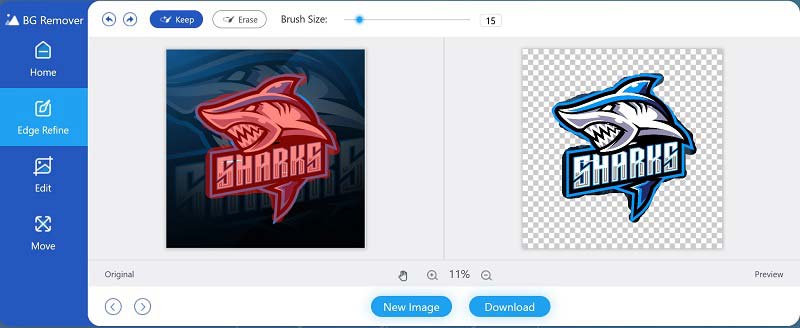
Transparant Logo Maken: Een Stapsgewijze Gids
Een transparant logo kan een stijlvolle en professionele uitstraling geven aan uw merk. Het zorgt ervoor dat uw logo naadloos op verschillende achtergronden kan worden geplaatst, zonder storende witte of gekleurde vlakken eromheen. In dit artikel bespreken we hoe u een transparant logo kunt maken in enkele eenvoudige stappen.
Stap 1: Kies het juiste grafisch ontwerpprogramma
Om een transparant logo te maken, heeft u een grafisch ontwerpprogramma nodig dat ondersteuning biedt voor transparante achtergronden. Populaire programma’s zoals Adobe Illustrator, Photoshop of online tools zoals Canva kunnen hiervoor worden gebruikt.
Stap 2: Ontwerp uw logo met transparante elementen
Bij het ontwerpen van uw logo is het belangrijk om ervoor te zorgen dat de achtergrond van uw ontwerp volledig transparant is. Vermijd het gebruik van witte of gekleurde achtergronden en focus op de vormgeving van uw logo-elementen.
Stap 3: Exporteer uw logo met transparante achtergrond
Nadat u uw logo heeft ontworpen, moet u ervoor zorgen dat u het exporteert met een transparante achtergrond. In de meeste grafische ontwerpprogramma’s kunt u kiezen voor het opslaan van uw afbeelding in een formaat zoals PNG of SVG, waarbij de achtergrondtransparantie behouden blijft.
Stap 4: Test uw transparante logo op verschillende achtergronden
Voordat u uw transparante logo definitief implementeert, is het verstandig om het te testen op verschillende achtergronden om ervoor te zorgen dat het er goed uitziet en leesbaar blijft. Pas indien nodig de grootte of positie van uw logo aan voor optimale zichtbaarheid.
Met deze eenvoudige stappen kunt u moeiteloos een professioneel ogend en transparant logo maken voor uw merk. Een transparant logo kan helpen bij het creëren van een consistente en herkenbare merkidentiteit die zich onderscheidt in verschillende marketingmaterialen en online platforms.
Veelgestelde Vragen over het Maken van een Transparant Logo
- Hoe krijg je de achtergrond van een logo weg?
- Hoe maak ik een logo transparant?
- Hoe maak ik een logo zonder achtergrond?
- Hoe maak je een logo PNG?
- Hoe zoek je een afbeelding zonder achtergrond?
- Hoe maak je een afbeelding PNG?
- Hoe maak je zelf een PNG afbeelding?
- Hoe maak je een logo transparant?
- Hoe maak je iets transparant in Paint 3d?
Hoe krijg je de achtergrond van een logo weg?
Een veelgestelde vraag over het maken van een transparant logo is: “Hoe krijg je de achtergrond van een logo weg?” Het verwijderen van de achtergrond van een logo kan eenvoudig worden bereikt met behulp van grafische ontwerpprogramma’s zoals Adobe Illustrator of Photoshop. Door het gebruik van tools zoals de “Magic Wand” of “Pen Tool” kunt u nauwkeurig de achtergrond rondom uw logo selecteren en verwijderen, waardoor alleen de logo-elementen behouden blijven. Vervolgens kunt u het logo exporteren met een transparante achtergrond, zodat het naadloos kan worden geïntegreerd in verschillende ontwerptoepassingen zonder storende elementen. Met de juiste kennis en tools kunt u op een effectieve manier de achtergrond van uw logo verwijderen en een professioneel ogend transparant logo creëren.
Hoe maak ik een logo transparant?
Een veelgestelde vraag is: “Hoe maak ik een logo transparant?” Het proces om een logo transparant te maken, begint meestal met het gebruik van een grafisch ontwerpprogramma dat ondersteuning biedt voor transparante achtergronden, zoals Adobe Illustrator of Photoshop. Vervolgens is het belangrijk om ervoor te zorgen dat de achtergrond van het logo volledig transparant is, zodat het naadloos op verschillende achtergronden kan worden geplaatst. Door het logo te exporteren in een formaat zoals PNG of SVG, met behoud van de transparantie, kunt u ervoor zorgen dat het logo er professioneel en stijlvol uitziet op diverse marketingmaterialen en online platforms.
Hoe maak ik een logo zonder achtergrond?
Een veelgestelde vraag is: “Hoe maak ik een logo zonder achtergrond?” Het maken van een logo zonder achtergrond, ook wel een transparant logo genoemd, vereist het gebruik van grafische ontwerpprogramma’s die ondersteuning bieden voor transparante achtergronden, zoals Adobe Illustrator of Photoshop. Bij het ontwerpen van een transparant logo is het belangrijk om de achtergrond volledig te verwijderen en alleen de essentiële elementen van het logo te behouden. Door het logo op te slaan in een formaat zoals PNG of SVG met behoud van de transparantie, kunt u ervoor zorgen dat uw logo naadloos kan worden geïntegreerd in verschillende ontwerpen en achtergronden.
Hoe maak je een logo PNG?
Het maken van een logo in het PNG-formaat is een veelvoorkomende vraag bij het creëren van transparante logo’s. Om een logo als PNG-bestand te maken, kunt u een grafisch ontwerpprogramma zoals Adobe Illustrator of Photoshop gebruiken. Nadat u uw logo heeft ontworpen, kunt u ervoor kiezen om het op te slaan als een PNG-bestand om de transparantie van de achtergrond te behouden. Door uw logo als PNG op te slaan, kunt u ervoor zorgen dat het naadloos kan worden geïntegreerd in verschillende ontwerpprojecten en op diverse achtergronden kan worden geplaatst zonder storende randen of kleuren. Het gebruik van het PNG-formaat zorgt voor een professionele uitstraling en flexibiliteit bij het gebruik van uw logo op verschillende platforms en media.
Hoe zoek je een afbeelding zonder achtergrond?
Een veelgestelde vraag bij het maken van transparante logo’s is: “Hoe zoek je een afbeelding zonder achtergrond?” Het vinden van een afbeelding zonder achtergrond kan essentieel zijn bij het creëren van een transparant logo. Gelukkig zijn er verschillende online tools en grafische ontwerpprogramma’s beschikbaar waarmee je afbeeldingen kunt vinden of bewerken om de achtergrond te verwijderen en ze geschikt te maken voor gebruik in transparante logo’s. Door gebruik te maken van functies zoals het verwijderen van achtergronden, het selecteren van transparante elementen en het opslaan van afbeeldingen in geschikte formaten, kun je gemakkelijk afbeeldingen vinden en aanpassen om te voldoen aan de vereisten voor transparante logo-ontwerpen.
Hoe maak je een afbeelding PNG?
Een veelgestelde vraag over het maken van een transparant logo is: “Hoe maak je een afbeelding PNG?” Het proces om een afbeelding naar het PNG-formaat te converteren is vrij eenvoudig. In de meeste grafische ontwerpprogramma’s, zoals Adobe Photoshop of online tools zoals Canva, kunt u bij het opslaan van uw afbeelding de optie kiezen om deze als PNG-bestand te exporteren. PNG is een populair bestandsformaat voor afbeeldingen vanwege de ondersteuning voor transparante achtergronden, waardoor het ideaal is voor het maken van transparante logo’s die naadloos kunnen worden geïntegreerd in verschillende ontwerptoepassingen. Met de juiste tools en kennis kunt u gemakkelijk een afbeelding omzetten naar PNG en zo een professioneel ogend transparant logo creëren voor uw merk.
Hoe maak je zelf een PNG afbeelding?
Een veelgestelde vraag is: “Hoe maak je zelf een PNG afbeelding?” Het maken van een PNG afbeelding is vrij eenvoudig en vereist geen geavanceerde grafische vaardigheden. Om zelf een PNG afbeelding te maken, kunt u gebruikmaken van verschillende grafische ontwerpprogramma’s zoals Adobe Photoshop, Illustrator of online tools zoals Canva. Begin met het creëren of importeren van uw gewenste afbeelding en sla deze vervolgens op in het PNG-formaat om de transparantie te behouden. PNG is een populair bestandsformaat voor afbeeldingen vanwege de ondersteuning voor transparante achtergronden, waardoor het ideaal is voor logo’s en grafische ontwerpen die naadloos kunnen worden geïntegreerd op verschillende achtergronden. Met de juiste tools en wat creativiteit kunt u gemakkelijk zelf een professionele PNG afbeelding maken voor uw projecten.
Hoe maak je een logo transparant?
Een veelgestelde vraag is: “Hoe maak je een logo transparant?” Het proces om een logo transparant te maken is eigenlijk vrij eenvoudig. Om te beginnen, heb je een grafisch ontwerpprogramma nodig dat transparante achtergronden ondersteunt, zoals Adobe Illustrator of Photoshop. Vervolgens dien je ervoor te zorgen dat de achtergrond van je logo volledig transparant is tijdens het ontwerpproces. Nadat je het logo hebt ontworpen, exporteer je het met behoud van de transparante achtergrond, meestal in een formaat zoals PNG of SVG. Door deze stappen te volgen, kun je gemakkelijk een professioneel ogend en transparant logo creëren dat perfect past bij verschillende achtergronden en toepassingen.
Hoe maak je iets transparant in Paint 3d?
Om iets transparant te maken in Paint 3D, volgt u eenvoudige stappen om de gewenste afbeelding of vorm aan te passen. Open de afbeelding of voeg de vorm toe aan het canvas van Paint 3D. Selecteer vervolgens de afbeelding of vorm en ga naar het tabblad ‘Canvas’ bovenaan het scherm. Klik op ‘Transparantie’ en schuif de transparantieschuifregelaar om de mate van transparantie aan te passen. Hiermee kunt u gemakkelijk elementen in uw ontwerp transparant maken en ze naadloos integreren in verschillende achtergronden voor een professionele uitstraling.